
Если на ПК приложение подключается, но интернет всё равно «не идёт» — часто дело не в серверах, а в режиме работы клиента. В Happ есть несколько режимов подключения — кнопка сверху окна, где написано «TUN — …».
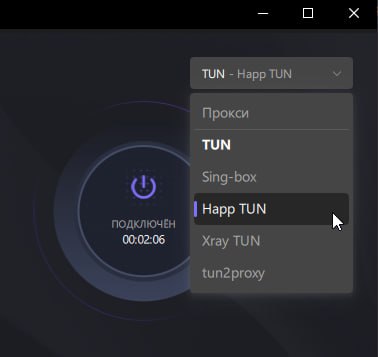
TUN / Happ TUN / Sing-box / Xray TUN / tun2proxy — создают виртуальный сетевой адаптер и заворачивают весь трафик системы. Обычно самый стабильный и рекомендуемый вариант.
Прокси — режим системного прокси. Используйте только в крайнем случае, если ни один TUN-режим не работает из-за конфликтов с антивирусом, другими VPN-клиентами, корпоративным ПО или особенностями сети (некоторые роутеры/провайдеры блокируют TUN-адаптеры).
Что делать: откройте выпадающий список вверху приложения, попробуйте переключиться между TUN-режимами (например, с Xray TUN на Sing-box или Happ TUN). Если ни один не помогает — включите «Прокси» как запасной вариант.
⚠️ В режиме «Прокси» некоторые приложения (особенно системные и часть игр) могут не учитывать прокси-настройки и идти напрямую — учитывайте это. Настройка подключения на ПК может немного отличаться в зависимости от модели/сборки Windows — если конкретно у вас выглядит иначе, пишите в поддержку.